
En ny computer er pakket med muligheder, men det kan være svært at vide, hvor man skal begynde. Uanset om maskinen skal bruges til arbejde, studie, kreativitet, underholdning eller en blanding af det hele, får du mest ud af den, når den er sat ordentligt op fra start og du kender dens vigtigste funktioner. Denne guide gennemgår trin for trin, hvad du kan lave på din nye computer — fra den første opsætning til programmer, underholdning, spil, sikkerhed og vedligeholdelse — forklaret i et sprog, der også giver mening, hvis du ikke er vant til teknik.
Vigtige punkter
- Kom godt fra start — opret konto, kør opdateringer, forbind til nettet og klargør MitID.
- Kend dit styresystem — Windows, macOS, ChromeOS eller Linux afgør, hvilke programmer du kan bruge; nye computere bør køre Windows 11.
- Arbejde og kreativitet — tekst, regneark, foto, video og musik kan laves med både betalte og helt gratis programmer.
- Lovlig underholdning — stream film og musik og hent spil via lovlige platforme som Steam og Epic Games Store.
- Sikkerhed er gratis og nemt — brug indbygget antivirus, stærke adgangskoder, tofaktor-login og jævnlig backup.
Sådan kommer du godt fra start
Før du for alvor kaster dig over programmer og spil, er der et par ting, der er værd at få på plads. Det tager et kvarters tid og sparer dig for problemer senere.
- Opret en brugerkonto — De fleste computere beder dig logge ind med en konto fra producenten af styresystemet (en Microsoft-konto på Windows eller et Apple-id på en Mac). Kontoen bruges til at gemme indstillinger, hente apps og finde maskinen igen, hvis den bliver væk.
- Hent de nyeste opdateringer — En ny computer har ofte stået på lager et stykke tid. Kør softwareopdateringer med det samme, så du får de nyeste sikkerhedsrettelser.
- Forbind til internettet — Sæt maskinen på dit trådløse netværk. Fungerer forbindelsen dårligt, kan problemet ligge hos din router; vores guide til en god trådløs router hjælper dig videre.
- Klargør MitID — Skal du bruge computeren til netbank, borger.dk eller offentlige breve, har du brug for MitID, der er Danmarks digitale ID og i 2023 afløste det gamle NemID. Hav MitID-appen eller din kodeviser klar.
Er du stadig i tvivl om, hvilken maskine der passer til dine behov, kan du læse med i vores guide til sådan finder du den rigtige computer, inden du går videre.
Styresystemet — computerens hjerte
Et styresystem (på engelsk operating system) er den grundlæggende software, der styrer computeren og lader dig åbne programmer, gemme filer og gå på nettet. Hvilket styresystem du har, afgør, hvordan skærmen ser ud, og hvilke programmer du kan installere. De fire mest udbredte er Windows, macOS, ChromeOS og Linux.
Windows er langt det mest almindelige på pc’er og har det største udvalg af programmer og spil. macOS findes kun på Apples computere og er populært til kreativt arbejde. ChromeOS kører på billige, enkle Chromebooks og bygger på webbrowseren. Linux er gratis og åbent og foretrækkes især af teknisk erfarne brugere.
Et vigtigt punkt om vedligeholdelse: Microsoft sluttede den almindelige support af Windows 10 den 14. oktober 2025. Computere på Windows 10 får derfor ikke længere automatiske sikkerhedsopdateringer gratis, og en nyere computer bør i dag køre Windows 11. Tjek derfor hvilken version din maskine har.
Sammenligning af styresystemer
| Styresystem | Findes på | Pris | Programudvalg | Bedst til |
|---|---|---|---|---|
| Windows 11 | De fleste pc’er | Følger med computeren | Meget stort | Alsidig brug, spil og arbejde |
| macOS | Apple-computere (Mac) | Følger med maskinen | Stort | Kreativt arbejde og Apple-brugere |
| ChromeOS | Chromebooks | Følger med maskinen | Begrænset (apps og web) | Enkel, billig web- og skolebrug |
| Linux | De fleste pc’er | Gratis | Stort (ofte gratis) | Teknisk erfarne og genbrug af ældre pc’er |
Arbejde, studie og produktivitet
For mange er computeren først og fremmest et arbejdsredskab. Her er de typiske opgaver, en ny computer klarer uden videre:
- Tekst, regneark og præsentationer — Microsoft 365 (Word, Excel, PowerPoint) er standarden på mange arbejdspladser og koster et årligt abonnement. Vil du spare penge, findes der gratis alternativer: LibreOffice er en gratis programpakke, du henter og installerer, mens Google Docs og Microsoft 365 til web kører direkte i browseren uden installation.
- E-mail og kalender — Du kan bruge en webtjeneste som Gmail eller Outlook direkte i browseren eller samle dine konti i et mailprogram på computeren.
- Skylagring — Skylagring betyder, at dine filer gemmes på en server på internettet i stedet for kun på computeren. Tjenester som OneDrive, Google Drev og iCloud sikrer, at dokumenterne er tilgængelige fra flere enheder og ikke går tabt, hvis maskinen går i stykker.
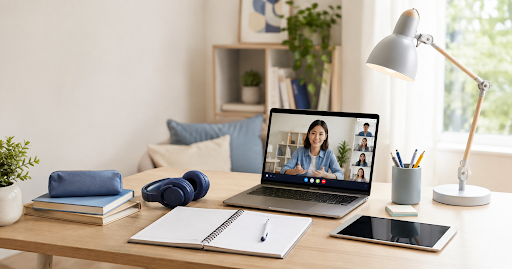
- Videomøder — Programmer som Microsoft Teams, Zoom og Google Meet gør det let at holde møder eller undervisning online. Skal computeren bruges til hjemmeundervisning, kan du hente inspiration i vores oversigt over udstyr til lektier og online undervisning.
Kreativitet og hobbyer
En ny computer er også et værksted for kreative projekter. Du behøver ikke dyre programmer for at komme i gang — flere af de bedste er gratis.
- Billedredigering — Rediger fotos i gratis programmer som GIMP eller Paint.NET, eller i abonnementsprogrammer som Adobe Photoshop.
- Video — Klip film med gratis værktøjer som DaVinci Resolve eller CapCut, eller med den indbyggede videoeditor i dit styresystem.
- Musik og lyd — Lav din egen musik i programmer som GarageBand (Mac) eller gratis Audacity til optagelse og redigering af lyd.
- Kodning — Vil du lære at programmere, kan du installere et gratis kodeværktøj som Visual Studio Code og følge gratis onlinekurser. Computeren er et oplagt sted at lære nye færdigheder.
Underholdning: streaming, musik og spil
Når arbejdet er lagt til side, er computeren en fremragende underholdningsmaskine. Her er de mest populære måder at slappe af på — alle via lovlige tjenester.
Film og serier
Streamingtjenester som Netflix, Disney+, Viaplay og TV 2 Play afspiller film og serier direkte i browseren eller i en app. Vil du se film uden netforbindelse undervejs, kan mange tjenester hente indholdet ned på forhånd — se for eksempel hvordan du kan hente film fra Disney+ til offline-visning.
Musik og podcasts
Med en musiktjeneste som Spotify, YouTube Music eller Apple Music har du millioner af sange og podcasts lige ved hånden. En god lydoplevelse kræver ordentlige hovedtelefoner eller en højttaler, men selve afspilningen klarer computeren uden problemer.
Spil
Computerspil er en af de mest populære grunde til at købe en ny maskine. Gennem gratis platforme som Steam eller Epic Games Store kan du købe og hente spil i alle genrer — fra store eventyruniverser til små, afslappende puslespil. Mange spil er endda gratis. Kræver et spil meget grafik, er grafikkortet den vigtigste komponent; lettere spil kører fint på næsten alle nye computere. Foretrækker du at spille på en konsol frem for en pc, kan du læse vores guide til Nintendo Switch.
En vigtig skelnen: Ægte computerspil handler om leg, historier og konkurrence, hvor dine færdigheder afgør udfaldet. Det er ikke det samme som pengespil og online casino, hvor resultatet alene bestemmes af tilfældigheder, og hvor du kan tabe penge. Vil du spille om penge, er det lovpligtigt kun at bruge udbydere med dansk licens fra Spillemyndigheden — og det bør altid ske med måde.
Hold din computer sikker og privat
Jo mere du bruger computeren, jo vigtigere bliver sikkerheden. Heldigvis er de vigtigste tiltag både gratis og nemme.
- Antivirus — Et antivirusprogram opdager og fjerner skadelig software. På Windows 11 er Microsoft Defender indbygget, gratis og kører automatisk fra start, så længe realtidsbeskyttelsen er slået til. Det giver en fornuftig basisbeskyttelse til almindelig privat brug. Vil du vide, hvornår det kan betale sig at vælge en betalt løsning, kan du læse mere om at beskytte din computer med et antivirusprogram.
- Stærke, unikke adgangskoder — Brug en lang, forskellig kode til hver tjeneste, og gem dem i en adgangskodeadministrator (password manager), så du kun behøver huske én hovedkode.
- To-faktor-login — Slå tofaktorgodkendelse til, hvor det tilbydes. Så kræver login både din kode og en bekræftelse på for eksempel din telefon.
- Sikkerhedskopi (backup) — Tag jævnligt en kopi af dine vigtige filer til skyen eller en ekstern harddisk. Så er du dækket, hvis computeren bliver stjålet eller går i stykker.
Vil du dykke dybere ned i online tryghed, har det offentlige samlet gode råd på portalen sikkerdigital.dk, der drives af Digitaliseringsstyrelsen og Erhvervsstyrelsen. Du kan også læse vores guide til at færdes sikkert på internettet.
Vedligeholdelse og lang levetid
En smule vedligeholdelse holder computeren hurtig og forlænger dens levetid. Du behøver ikke være tekniker for at følge disse råd:
- Installer opdateringer — Hold både styresystem og programmer opdaterede. Opdateringer lukker sikkerhedshuller og retter fejl.
- Ryd op i filer og programmer — Afinstaller programmer, du ikke bruger, og flyt store filer til skyen eller en ekstern disk, så der er plads på computeren.
- Hold maskinen ren og kølig — Støv kan få en computer til at køre varmt og larme. Tør den af udvendigt, og undgå at dække ventilationsåbningerne til.
- Pas på batteriet — Lad en bærbar computer op jævnligt, og undgå at lade den stå helt afladet i længere tid.
Med en fornuftig opsætning, de rigtige programmer og lidt sund fornuft om sikkerhed kan en ny computer følge dig i mange år — til både arbejde, læring, kreativitet og afslapning.
Kildehenvisninger
- Microsoft — Windows 10 Home og Pro, livscyklus (supportophør 14. oktober 2025)
- Microsoft — Windows 11
- Microsoft Support — Microsoft Defender og Windows-sikkerhed
- Sikkerdigital.dk — Digitaliseringsstyrelsen og Erhvervsstyrelsen
- MitID — Danmarks digitale ID
- Borger.dk — offentlige digitale tjenester
- Spillemyndigheden — licens til spil om penge i Danmark
Ofte stillede spørgsmål (FAQ)
Hvad skal jeg gøre allerførst med en ny computer?
Log ind med din konto, forbind til internettet og kør alle tilgængelige opdateringer med det samme. En ny maskine kan have stået på lager længe, så de første opdateringer lukker ofte vigtige sikkerhedshuller. Klargør derefter MitID, hvis du skal bruge netbank eller offentlige tjenester.
Har jeg brug for at købe et antivirusprogram?
Til almindelig privat brug er Microsoft Defender, der er indbygget og gratis i Windows 11, en fornuftig basisbeskyttelse, så længe realtidsbeskyttelsen er slået til. En betalt løsning kan give ekstra funktioner som avanceret phishing- og ransomware-beskyttelse, men er sjældent nødvendig for den almindelige hjemmebruger.
Koster det noget at bruge Word og Excel?
Microsoft 365 med Word og Excel kræver et betalt abonnement. Vil du undgå udgiften, findes gratis alternativer: LibreOffice henter og installerer du på computeren, mens Google Docs og Microsoft 365 til web kører gratis direkte i browseren.
Kan en helt almindelig ny computer bruges til spil?
Ja. De fleste spil kan hentes gratis via platforme som Steam eller Epic Games Store, og lettere spil kører fint på næsten alle nye computere. Kræver et spil meget grafik, er et godt grafikkort dog afgørende for, om det kører flydende.
Hvordan beskytter jeg bedst mine filer mod at gå tabt?
Tag jævnligt en sikkerhedskopi (backup) af dine vigtige filer. Du kan bruge skylagring som OneDrive, Google Drev eller iCloud, en ekstern harddisk eller begge dele. Så har du altid en kopi, hvis computeren bliver stjålet eller går i stykker.