
En ny computer er for de fleste en større investering, der skal holde i flere år. Derfor kan det betale sig at bruge lidt tid på at finde den rigtige model, før du slår til. Forskellen på de mange computere på markedet er stor – både i pris, ydeevne og brugsmåde. Denne guide forklarer de vigtigste begreber og specifikationer i et letforståeligt sprog, så du kan vælge en computer, der passer til netop dine behov og dit budget.
Vigtige punkter
- Start med behovet — afklar, hvad computeren skal bruges til, før du ser på specifikationer og pris.
- RAM — 16 GB er standard i 2026; 8 GB er i underkanten, og 32 GB er til gaming og tungt arbejde.
- Lagerplads — vælg altid en SSD som hoveddrev; 512 GB passer de fleste.
- Processor — Intel Core i5 eller AMD Ryzen 5 rækker til de fleste; vælg i7/Ryzen 7 eller bedre til krævende opgaver.
- Grafikkort — indbygget grafik er nok til kontorbrug; dedikeret GPU er til spil og kreativt arbejde.
- Styresystem — vælg mellem Windows, macOS og ChromeOS efter økosystem og budget.
- Køb lidt fremtidssikret — ekstra RAM og en større SSD fra start forlænger computerens levetid.
Begynd med dine behov
Det første spørgsmål er ikke, hvilken computer der er bedst, men hvad du faktisk skal bruge den til. En maskine, der kun skal håndtere e-mail, netbank, streaming og tekstbehandling, stiller helt andre krav end en computer til spil, videoredigering eller 3D-arbejde.
Prøv at skrive dine typiske opgaver ned, og hvor du oftest bruger computeren. Så bliver det meget nemmere at prioritere mellem ydeevne, vægt, skærmstørrelse og pris. En god tommelfingerregel er at købe lidt mere end dit nuværende behov, så maskinen også kan følge med om et par år – men uden at betale for ydeevne, du aldrig kommer til at bruge.
Overvej samtidig, om du overhovedet har brug for en computer. Til læsning, mindre skærmarbejde og underholdning kan en tablet være et lettere og billigere alternativ. Er du i tvivl, kan du læse vores guide til at finde den rette tablet, før du bestemmer dig.
De vigtigste specifikationer – forklaret enkelt
Specifikationerne (de tekniske data) afgør, hvor hurtig og holdbar en computer føles i hverdagen. Her er de fem, du bør kigge på.
Processoren (CPU)
Processoren, også kaldet CPU’en (Central Processing Unit), er computerens “hjerne”. Den udfører beregningerne og har stor betydning for, hvor hurtigt alt kører. De mest almindelige mærker er Intel (Core i3, i5, i7, i9 samt de nyere Core Ultra-serier), AMD (Ryzen 3, 5, 7 og 9) og Apples egne chips (M-serien) i Mac-computere.
Til almindeligt brug som web, kontorprogrammer og streaming rækker en Intel Core i5 eller AMD Ryzen 5 fint. Skal du redigere video, arbejde med store billedfiler eller spille krævende spil, giver en Core i7/i9 eller Ryzen 7/9 mere luft. Antallet af kerner (cores) og trådkapaciteten betyder, hvor mange opgaver processoren kan håndtere samtidig.
RAM (arbejdshukommelse)
RAM står for Random Access Memory og er den hurtige arbejdshukommelse, computeren bruger til de programmer, der kører lige nu. Jo mere RAM, desto flere faner og programmer kan du have åbne samtidig, uden at maskinen bliver langsom.
I 2026 er 16 GB RAM blevet standardanbefalingen for en ny Windows-computer og dækker rigeligt til browsing, videoopkald, kontorpakker og lettere spil. 8 GB regnes i dag for at være i underkanten til en primær computer og kan give træghed, når du har meget åbent på én gang – undtagelsen er en Chromebook, hvor styresystemet er lettere. Skal du spille, streame, bruge AI-værktøjer lokalt eller redigere i høj opløsning, er 32 GB et bedre valg. Vær opmærksom på, at RAM i mange tynde bærbare er loddet fast og ikke kan opgraderes senere – så vælg rigeligt fra start.
Lagerplads: SSD og harddisk
Lagerpladsen er der, hvor dine filer, programmer og styresystemet gemmes permanent – det må ikke forveksles med RAM. Her er der to typer:
- SSD (Solid State Drive) – lynhurtig, lydløs og uden bevægelige dele. Den sørger for, at computeren starter hurtigt og føles hurtig i daglig brug. De hurtigste SSD’er bruger NVMe-teknologi, som er markant hurtigere end ældre SATA-modeller.
- HDD (harddisk) – en klassisk mekanisk disk, der er langsommere, men giver meget plads for pengene. I dag giver den mest mening som ekstra lager til mange store filer.
Vælg altid en SSD som hoveddrev. 256 GB er et praktisk minimum til almindeligt brug, 512 GB er et godt udgangspunkt for de fleste, og 1 TB eller mere giver mening, hvis du gemmer mange billeder, videoer eller store spil – moderne spil kan nemt fylde 100-250 GB hver.
Grafikkort (GPU)
Grafikkortet (GPU – Graphics Processing Unit) håndterer alt det visuelle. Til almindeligt kontor- og internetbrug er den indbyggede grafik i processoren rigeligt. Skal du spille nyere spil, redigere video eller arbejde med 3D og grafik, har du brug for et dedikeret grafikkort, typisk fra NVIDIA (GeForce RTX) eller AMD (Radeon).
Skærm
Skærmen har stor betydning for komforten. Vær opmærksom på tre ting: størrelsen (målt i tommer på diagonalen), opløsningen (Full HD/1920×1080 er standard, mens 2K og 4K giver et skarpere billede) og paneltypen (IPS giver gode farver og brede betragtningsvinkler). Til bærbare er 13-14″ let at have med, mens 15-17″ giver mere arbejdsplads. Et mat panel reducerer generende genskin, hvis du ofte arbejder i lyse omgivelser.
Bærbar, stationær eller 2-i-1?
Udover specifikationerne skal du vælge en formfaktor – altså hvilken type computer der passer til din hverdag.
- Bærbar (laptop) – den mest alsidige løsning. Let at tage med og fylder lidt, men er dyrere pr. ydeevne og sværere at opgradere.
- Stationær (desktop) – giver mest ydeevne for pengene, er nem at opgradere og køler bedre, men står fast ét sted og kræver skærm, tastatur og mus.
- 2-i-1 / hybrid – en bærbar med berøringsskærm, der kan vendes eller bruges som tablet. Fleksibel til noter og underholdning, men ofte ikke den stærkeste i ydeevne.
Har du en travl hverdag og arbejder i toget eller på farten, er en let bærbar på 13-14″ ofte det bedste valg. Skal computeren primært stå derhjemme og trække tunge programmer, får du mere for pengene i en stationær. Tabellen nedenfor giver et hurtigt overblik.
Sammenligning af computertyper
| Type | Bedst til | Ydeevne for pengene | Transportabel | Typisk pris |
|---|---|---|---|---|
| Bærbar (laptop) | Alsidig brug, arbejde på farten | Middel | Ja | Ca. 4.000-12.000 kr. |
| Stationær (desktop) | Tungt arbejde og hjemmebrug | Høj | Nej | Ca. 4.000-15.000 kr. |
| 2-i-1 / hybrid | Noter, berøring og underholdning | Lav-middel | Ja | Ca. 5.000-12.000 kr. |
| Chromebook | Web, mail og dokumenter | Lav (til prisen) | Ja | Ca. 2.000-5.000 kr. |
| Mac (MacBook/iMac) | Apple-økosystem og kreativt arbejde | Middel-høj | Varierer | Fra ca. 7.000 kr. |
| Gaming-computer | Spil og grafik/3D-arbejde | Høj | Oftest nej | Fra ca. 9.000 kr. |
Styresystem: Windows, macOS eller ChromeOS
Styresystemet er den software, der styrer hele computeren og bestemmer, hvordan den ser ud og føles. Valget handler lige så meget om vane og økosystem som om teknik.
- Windows – det mest udbredte og fleksible system med det største udvalg af programmer, spil og hardware i alle prisklasser.
- macOS – Apples system, der kun findes på Mac. Kendt for stabilitet, god batteritid på de nye chips og tæt samspil med iPhone og iPad – men til en højere pris.
- ChromeOS – Googles lette system på Chromebooks. Billigt, enkelt og hurtigt til web, mail og dokumenter, men begrænset til programmer uden for browseren og apps.
Tænk over, hvilke andre enheder du har. Bruger du allerede iPhone og iPad, kan en Mac give en mere sømløs oplevelse, mens Windows typisk er det mest oplagte, hvis du vil have frit valg og flest muligheder. Når computeren er valgt, kan du finde inspiration i vores oversigt over, hvad du kan lave på din nye computer.
Tilslutninger og tilbehør
Det er nemt at glemme stikkene, men de afgør, hvad du kan koble til. Tjek især antallet og typen af USB-porte: USB-C er den moderne standard, der både kan overføre data, oplade og sende video gennem ét stik, mens de ældre, rektangulære USB-A-porte stadig er praktiske til mus, tastatur og USB-nøgler. Thunderbolt er en hurtig udgave af USB-C til fx eksterne skærme og lagerdiske.
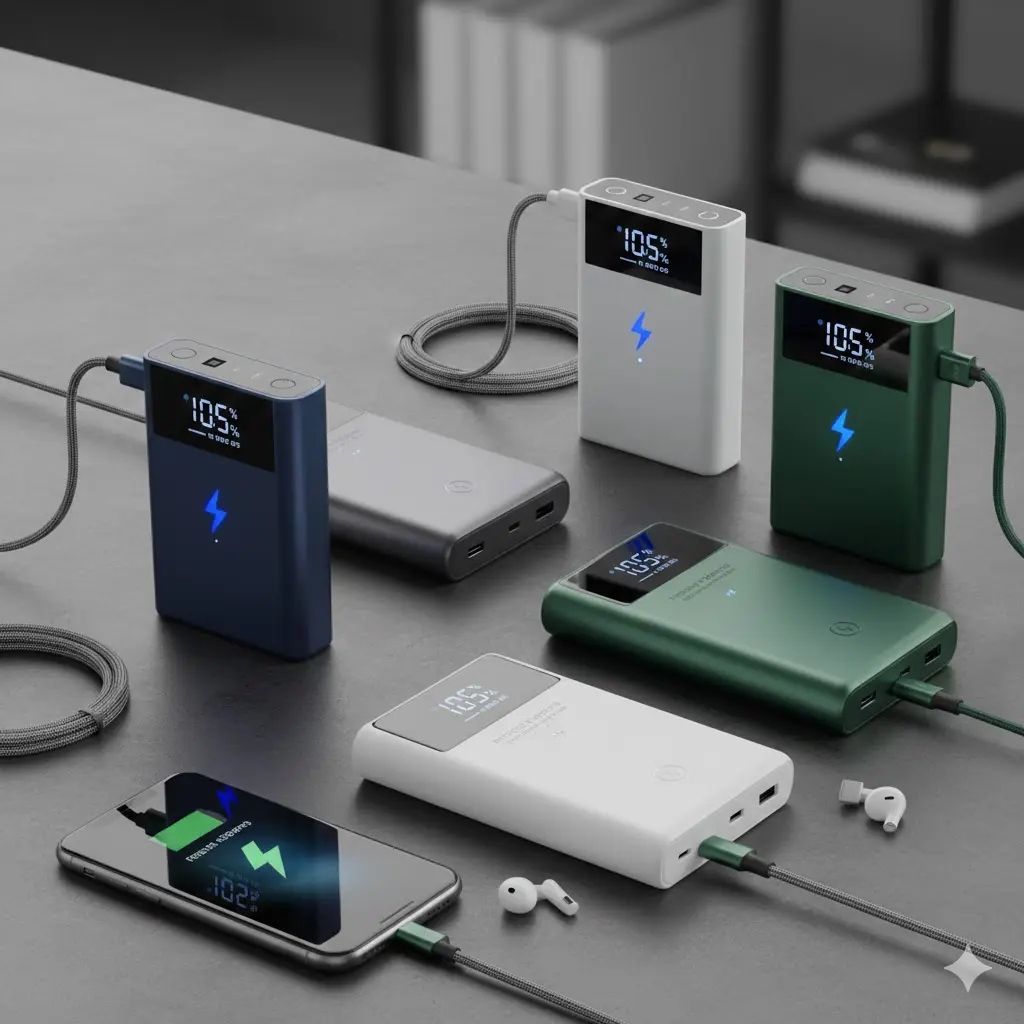
Overvej også HDMI til skærm eller tv, en SD-kortlæser hvis du bruger kamera, og om computeren har trådløst netværk med den nyeste Wi-Fi-standard. Vil du have et stærkere og mere stabilt netværk i hele hjemmet, kan du med fordel se vores guide til at vælge den rigtige router. Af tilbehør gør et par gode hovedtelefoner og en powerbank ofte hverdagen lettere, hvis du arbejder meget på farten.
Sikkerhed og vedligeholdelse
Uanset hvordan du bruger din nye computer, er det en god idé at beskytte den. På Windows er den indbyggede Windows Security (Microsoft Defender) et gratis og fornuftigt udgangspunkt, som du kan supplere med et selvstændigt antivirusprogram, hvis du ønsker ekstra funktioner. Det vigtigste er dog altid at holde styresystem og programmer opdateret, bruge stærke, unikke adgangskoder og være kritisk over for links og vedhæftede filer.
Vær også opmærksom på styresystemets levetid. Microsoft stoppede supporten for Windows 10 den 14. oktober 2025, hvilket betyder, at der ikke længere kommer gratis sikkerhedsopdateringer til systemet. Køber du en ny computer, bør den derfor leveres med Windows 11, eller kunne køre det. Du kan se de officielle minimumskrav – herunder krav om TPM 2.0 og mindst 4 GB RAM – på Microsofts officielle systemkrav til Windows 11.
Pris: hvad får du for pengene?
Prisen afhænger af specifikationer, mærke og byggekvalitet. Priser skifter løbende og fra forhandler til forhandler, men som et groft overblik kan man dele markedet i tre niveauer:
- Budget (under ca. 5.000 kr.) – egner sig til web, mail, streaming og lettere kontorarbejde. Her finder du bl.a. mange Chromebooks og enklere Windows-bærbare.
- Mellemklasse (ca. 5.000-10.000 kr.) – det bedste valg for de fleste. Giver typisk Intel Core i5/AMD Ryzen 5 eller bedre, 16 GB RAM og en rummelig SSD, så maskinen holder i flere år.
- High-end (over ca. 10.000 kr.) – kraftige maskiner til gaming, kreativt arbejde og professionelt brug, samt de fleste MacBook-modeller.
Husk, at den billigste model sjældent er den bedste på lang sigt. Lidt mere RAM og en større SSD fra start koster ofte ikke meget ekstra, men forlænger den periode, hvor computeren føles hurtig.
Typiske fejl, når du køber ny computer
- At stirre sig blind på processoren – en hurtig CPU hjælper ikke, hvis maskinen har for lidt RAM eller en langsom harddisk.
- At vælge for lidt lagerplads – 128 GB fyldes hurtigt. Vælg mindst en 256-512 GB SSD.
- At spare på RAM – 8 GB kan føles trangt allerede i dag, især når hukommelsen ikke kan opgraderes senere.
- At glemme vægt og batteritid – vigtige faktorer, hvis du ofte er på farten.
- At købe mere, end du har brug for – et dyrt gaming-grafikkort er spildt, hvis du kun bruger computeren til kontorarbejde.
Med et klart billede af dine behov og de begreber, denne guide har gennemgået, er du godt klædt på til at sammenligne modeller og finde den computer, der passer bedst til dig.
Kildehenvisninger
- Microsoft – Windows 11 systemkrav (officiel side)
- Microsoft – Windows 10 support afsluttet 14. oktober 2025
- HP – How much RAM do I need (RAM-anbefalinger)
- Newegg – How much RAM do you need in a laptop (2026)
- HP – How to choose the right SSD (SSD/NVMe-guide)
- PriceRunner Danmark – prisklasser på bærbare computere
- TechRadar Danmark – billige laptops og prisniveauer 2026
Ofte stillede spørgsmål (FAQ)
Hvor meget RAM har jeg brug for i en ny computer?
Til almindeligt brug er 16 GB RAM i dag standardanbefalingen for en ny Windows-computer. 8 GB er i underkanten til en primær maskine, mens 32 GB er et godt valg til gaming, videoredigering eller tungt arbejde. En Chromebook kan klare sig med mindre, fordi styresystemet er lettere.
Skal jeg vælge SSD eller harddisk?
Vælg altid en SSD som hoveddrev. Den gør computeren markant hurtigere i opstart og daglig brug end en traditionel harddisk (HDD). En harddisk giver mere plads for pengene og egner sig bedst som ekstra lager til mange store filer.
Er en bærbar eller en stationær computer bedst?
Det afhænger af din hverdag. En bærbar er fleksibel og nem at tage med, mens en stationær giver mere ydeevne for pengene og er lettere at opgradere. Arbejder du meget på farten, er en let bærbar ofte bedst; skal computeren stå fast og trække tunge programmer, er en stationær et godt valg.
Kan jeg stadig bruge Windows 10?
Microsoft stoppede supporten for Windows 10 den 14. oktober 2025, så der kommer ikke længere gratis sikkerhedsopdateringer. Du kan fortsat bruge systemet, men det anbefales ikke af sikkerhedshensyn. En ny computer bør derfor leveres med – eller kunne køre – Windows 11.
Er Mac bedre end Windows?
Ingen af dem er objektivt bedst – det handler om behov og vaner. Windows har det største udvalg af programmer, spil og hardware i alle prisklasser, mens macOS er kendt for stabilitet, god batteritid og tæt samspil med iPhone og iPad, men til en højere pris.